


Ein Kunde des mib Management Institut Bochum führt erfolgreich das Excellence Framework Europe ein

ISO 9001:2026 – Revision im Blick: Was Unternehmen jetzt vorbereiten können
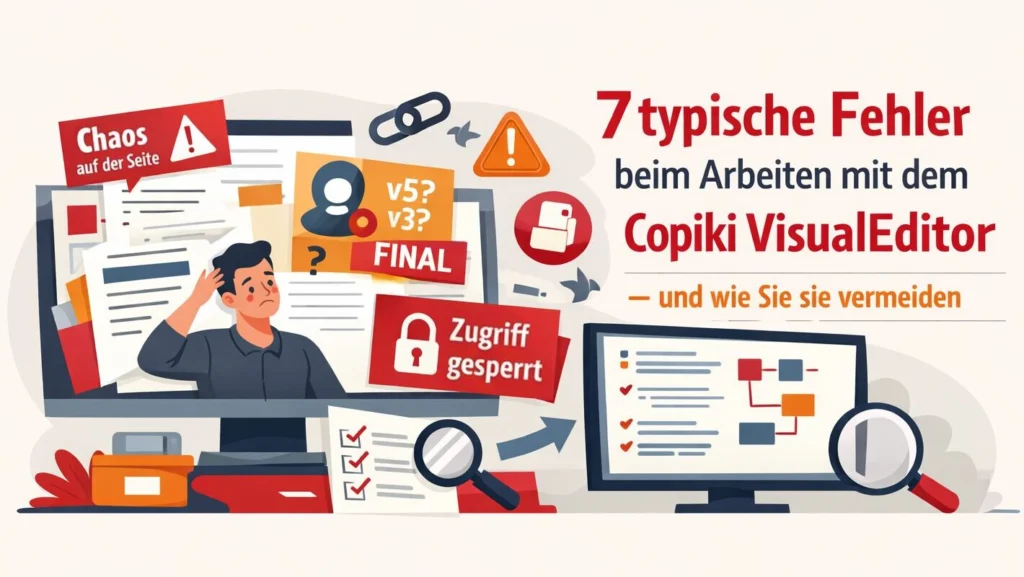
In vielen Unternehmen ist der Copiki VisualEditor längst eingeführt, wird im Alltag aber nur wie ein weiteres Textwerkzeug verstanden. Prozesseigner und QMB bearbeiten zwar Seiten, kämpfen jedoch weiterhin mit denselben Problemen wie früher: unklare Versionen, unterschiedliche Layouts, verstreute Informationen und Abhängigkeit von Einzelpersonen. Das frustriert Fachbereiche – und der erhoffte Effekt (schneller, einheitlicher, auditfester dokumentieren) bleibt häufig aus.
Die gute Nachricht: Es liegt selten am Tool, sondern meist an Denkfehlern aus der „Word- und Datei-Welt“, die unbewusst in Copiki weitergelebt werden. Wenn Sie diese sieben typischen Fehler kennen und gezielt vermeiden, kann der VisualEditor das werden, was er sein soll: eine niedrigschwellige, gemeinsame Oberfläche für Ihr Managementsystem, in der Fachautor:innen Inhalte selbst pflegen – strukturiert, nachvollziehbar und mit weniger Reibung.
Kurzfassung (TL;DR)
- Wer den Copiki VisualEditor wie „Word im Browser“ nutzt, verschenkt Struktur, Transparenz und Zusammenarbeit im Managementsystem.
- Typische Stolpersteine sind Doppelpflege, fehlende Vorlagen, Formatierungswildwuchs und unklare Rollen.
- Mit schlanken Vorlagen, klaren Style-Guidelines, geschulten Editor-Rollen und einfachen Ritualen wird der VisualEditor zur verlässlichen Arbeitsoberfläche.
- Ergebnis: So reduziert Ihr Team Suchaufwand, Reibungsverluste und Auditstress – und macht Copiki im Alltag wirklich nutzbar.
Fehler 1 – Den VisualEditor nur als „schönere Textverarbeitung“ sehen
Der erste Denkfehler: Der VisualEditor wird als hübsche Textverarbeitung im Browser gesehen. Wer mit dieser Brille arbeitet, überträgt seine Gewohnheiten aus Word oder anderen Office-Tools eins zu eins nach Copiki. Es entstehen lange Textwüsten, interne Verlinkungen fehlen und am Ende fühlt sich alles wieder nach „Handbuch als PDF“ an – nur eben online.
Copiki funktioniert jedoch grundlegend anders: Sie arbeiten mit Seiten statt Dateien. Jede Seite kann klar fokussiert sein, etwa nur auf einen Prozess, eine Arbeitsanweisung oder eine Checkliste. Durch sinnvolle Überschriften, Absätze und Info-Kästen bringt der VisualEditor Struktur in die Inhalte. Versionierung, Änderungsverlauf und Kommentare sind direkt an die Seite gekoppelt, sodass alle Beteiligten dieselbe freigegebene Fassung sehen, ohne „Version_final_final2.docx“ suchen zu müssen.
Ein typisches Negativbeispiel: Ein Unternehmen überträgt sein gesamtes QM-Handbuch als eine einzige, überlange Seite in Copiki. Navigiert wird über ein kopiertes Inhaltsverzeichnis aus Word, Verlinkungen fehlen, und niemand traut sich, die Seite aufzuteilen. Die Folge sind endlose Scroll-Strecken und große Hemmungen, etwas zu ändern. Erst als das Handbuch in mehrere logisch verknüpfte Seiten zerlegt wird – zum Beispiel nach Prozessen, Rollen und Nachweisen – zeigt sich der Mehrwert: Mitarbeitende finden relevante Informationen schneller, und Änderungen können zielgenau dort eingepflegt werden, wo sie hingehören.
So vermeiden Sie den Fehler
- Denken Sie in klar abgegrenzten Themen-Seiten („eine Seite = eine Aufgabe/Frage“).
- Benennen Sie Seiten so, dass Fachbereiche sie sofort wiederfinden (nicht „Prozess 7.3“).
- Nutzen Sie interne Verlinkungen statt „Inhaltsverzeichnis kopieren“.
- Trennen Sie Inhalt und „Schönformatierung“: Struktur zuerst, Layout second.
Fehler 2 – Am alten System festhalten und Inhalte doppelt pflegen
Der zweite Fehler zeigt sich häufig in der Übergangsphase: Fachbereiche arbeiten weiterhin in gewohnten Ordnerstrukturen mit Word-Vorlagen, während Copiki vor allem als Ablage für fertige PDFs dient. QMB oder Prozesseigner laden Dokumente nachträglich hoch, damit im Audit „etwas im System liegt“. In der Praxis existieren dann zwei Versionen – eine im Netzlaufwerk, eine in Copiki – und niemand ist sicher, welche wirklich gilt.
Dieses Nebeneinander kostet Zeit und Vertrauen. Änderungen laufen aneinander vorbei, und in kritischen Situationen (Audit, Reklamation, Abweichung) klären Beteiligte erst mühsam, welcher Stand maßgeblich ist. Genau diese Doppelarbeit wollte man mit dem Umstieg auf Copiki eigentlich vermeiden.
Ein klassisches Beispiel: Eine Arbeitsanweisung wird im Produktionsbereich als Word-Datei aktualisiert, während im System ein älteres PDF hinterlegt ist. Die Werkleitung orientiert sich am Ordnerstand, der Auditor an der im System freigegebenen Version. Kurz vor dem Audit fällt die Abweichung auf – die „Aufräumaktion“ bindet Ressourcen und erzeugt unnötige Unruhe.
So vermeiden Sie den Fehler
- Definieren Sie einen klaren Grundsatz: Copiki ist die führende Quelle („was gilt, steht hier“).
- Altbestände dürfen Startpunkt sein – bei inhaltlichen Änderungen sollten sie konsequent als native VisualEditor-Seiten gepflegt werden.
- Klären Sie mit der Geschäftsführung: Neue/geänderte Inhalte entstehen direkt im VisualEditor, nicht „erst in Word, dann exportieren“.
- Machen Sie „Doppelpflege“ sichtbar (z. B. Liste der Dokumente mit zwei Ablageorten) – und bauen Sie sie ab.
Fehler 3 – Ohne Vorlagen und Strukturregeln im VisualEditor starten
Ohne verbindliche Leitplanken wird der VisualEditor schnell zum „Seiten-Zoo“. Jede Person baut Seiten anders auf – selbst bei identischen Seitentypen. Für Lesende ist das anstrengend, für Auditoren unübersichtlich und für neue Fachautor:innen schwer nachzuvollziehen.
Gerade hier spielt der VisualEditor seine Stärken aus: Legen Sie für wiederkehrende Seitentypen wie Prozessbeschreibung, Arbeitsanweisung oder Checkliste einfache, aber verbindliche Vorlagen an. Eine Arbeitsanweisungsseite enthält dann z. B. immer: Zweck, Geltungsbereich, Schritt-für-Schritt-Ablauf, verantwortliche Rolle, relevante Referenzen, Änderungen/Freigabe. Fachautor:innen füllen die vorbereiteten Abschnitte – statt jedes Mal Aufbau und Layout neu zu erfinden.
Eine gute Vorlage ist bewusst schlank, klar und praxistauglich. Sie führt durch den Inhalt, ohne zu überfordern.
Checkliste: Woran Sie eine gute Vorlage erkennen
- Wenige, klar benannte Abschnitte (direkt zum Punkt).
- Saubere Überschriftenhierarchie (auf einen Blick erfassbar).
- Fester Platz für Verantwortlichkeiten/Ansprechrollen (Zuständigkeiten sichtbar).
- Lesbar auf verschiedenen Endgeräten (ohne Spezialformatierungen).
- Realistisch ausfüllbar (sonst wird sie im Alltag „umgangen“).
- Zentral dokumentiert (alle starten am selben Punkt).
Erarbeiten Sie Vorlagen nicht im stillen Kämmerlein des QM, sondern mit ausgewählten Prozesseignern. Testen Sie sie an echten Inhalten – und vereinfachen Sie so lange, bis Normanforderungen und Alltag zusammenpassen.
Fehler 4 – VisualEditor als Formatierungsspielplatz missbrauchen
Ein weiterer Klassiker: Der VisualEditor bietet auf den ersten Blick viele Möglichkeiten zur Gestaltung, und schon entstehen bunte Seiten mit wechselnden Schriftgrößen, Farben, manuellen Einrückungen und selbstgebauten Warnkästen. Was gut gemeint ist – Hervorhebungen schaffen – führt schnell zu einem visuellen Flickenteppich, der Lesende überfordert und spätere Änderungen unnötig erschwert.
Gerade im Managementsystem zählt Klarheit mehr als Kreativität. Wenn jede Stelle ihre eigene Farb- und Formatlogik nutzt, sind wichtige Aussagen nicht mehr intuitiv erkennbar. Zudem werden Seiten schwer wartbar, wenn Struktur nicht konsequent über Überschriften, Absätze und standardisierte Hinweisboxen abgebildet ist.
Ein anschauliches Beispiel: Warnhinweise werden mal gelb, mal rot, mal blau markiert – mal fett, mal kursiv, mal in Tabellen. Niemand weiß, welche Farbe welche Bedeutung hat, und im Zweifel wird etwas übersehen. Sobald ein einheitlicher Stil vereinbart ist (z. B. feste Hinweisblöcke für „Achtung“ und „Hinweis“), steigt die Lesbarkeit spürbar. (Nutzen Sie schon die Vorlage “Hinweisbox”?)
So vermeiden Sie den Fehler
- Definieren Sie einen Mini-Styleguide (1–2 Seiten reichen oft).
- Legen Sie fest: Überschriftenebenen, Hervorhebungen, Hinweisboxen, Tabelleneinsatz.
- „Weniger, aber konsistent“ schlägt „kreativ, aber individuell“.
- Prüfen Sie bei jeder Seite: Kann jemand sie in 30 Sekunden scannen und verstehen, worum es geht?
Fehler 5 – Rollen und Rechte im VisualEditor falsch aufsetzen
Selbst der beste Editor hilft wenig, wenn Rollen und Rechte unklar sind. In der einen Variante darf praktisch jede Person alles bearbeiten; in der anderen ist fast alles gesperrt und nur das QM-Team kann Änderungen vornehmen. Beide Extreme führen zu Problemen: Entweder entsteht Chaos ohne klare Verantwortlichkeit – oder das System wird zum Flaschenhals, weil jede kleine Anpassung „beantragt“ werden muss.
Der VisualEditor entfaltet seinen Nutzen dann, wenn Fachbereiche ihre Inhalte selbst pflegen können – innerhalb klarer Leitplanken. Ein praxistaugliches Modell unterscheidet z. B. zwischen System-Owner, Prozesseignern/Bereichs-Editoren und Lesenden. Prozesseigner halten ihre Seiten fachlich aktuell und sind dafür geschult. Lesende können kommentieren oder Änderungsbedarfe melden, ohne direkt in die Struktur einzugreifen.
Ein Beispiel aus der Praxis: In einem Produktionsbereich benennt die Leitung zwei geschulte Copiki-Editoren für „ihre“ Prozess- und Arbeitsanweisungsseiten. Sie kennen Style-Guidelines und Freigaberegeln, Stellvertretungen sind geregelt. Änderungswünsche laufen gezielt bei ihnen auf und werden direkt im VisualEditor umgesetzt. Das entlastet QM, erhöht Verantwortung im Bereich und verhindert „wildes Editieren“.
So vermeiden Sie den Fehler
- Rollenmodell schriftlich festhalten (wer darf was – und warum).
- Stellvertretungen definieren (damit Pflege nicht an Einzelpersonen hängt).
- Rechte regelmäßig prüfen: Passen Berechtigungen zur realen Verantwortung im Alltag?
- „Editieren können“ immer mit „wie wir editieren“ koppeln (Guidelines + kurzes Training).
Fehler 6 – Keine Schulung, keine Guidelines, kein Support für den VisualEditor
Weil der VisualEditor vertraut wirkt, wird seine Einführung oft unterschätzt: „Sieht ja aus wie Word, das kriegen alle hin.“ Dieser Gedanke führt dazu, dass Schulungen, Style-Guidelines und Supportangebote vernachlässigt werden. In der Folge nutzen Mitarbeitende nur einen Teil der Funktionen – oder entwickeln Gewohnheiten, die später mühsam korrigiert werden müssen.
Intuitiv bedeutet nicht selbsterklärend. Gerade interne Verlinkungen, Versionierung, Kommentare oder Vorlagen sollten einmal bewusst gezeigt und eingeübt werden. Kurze, anwendungsnahe Micro-Trainings funktionieren hier meist besser als lange Schulungsmarathons.
Kurzbeispiel: Ein monatliches 30‑Minuten-Format „Frag den Copiki-Editor“. Mitarbeitende bringen echte Fälle, ein erfahrener Editor zeigt live, wie Seiten aktualisiert, neue Seiten angelegt oder Vorlagen genutzt werden. Ergänzt um einen kompakten Styleguide mit Screenshots und Do’s/Don’ts steigt die Seitenqualität häufig schnell – und Rückfragen werden gezielter.
So vermeiden Sie den Fehler
- Starttraining (kurz): „Seite aktualisieren“, „Seite neu anlegen“, „Links/Boxen/Vorlagen“.
- Wiederholung einplanen (für neue Mitarbeitende + nach 6–8 Wochen).
- Hilfe-Seite im System: Styleguide + Beispiele + „So machen wir es hier“.
- Klarer Support-Kanal (Ansprechperson oder Sprechstunde).
Fehler 7 – VisualEditor nicht in Workflows und Alltag integrieren
Der letzte Fehler ist subtil, aber entscheidend: Der VisualEditor wird nur genutzt, wenn ein Audit ansteht, eine Reklamation kommt oder jemand explizit nach einer Aktualisierung fragt. Dazwischen „schläft“ das System. Die Folge: Seiten veralten, das Managementsystem wirkt wie eine Formalie – und kurz vor Stichtagen entsteht wieder Hektik.
Damit sich das ändert, braucht der VisualEditor einen festen Platz im Tagesgeschäft. Pflege der Seiten sollte Teil normaler Arbeit sein – nicht eine Sonderaufgabe. Wenn Mitarbeitende erleben, dass Änderungen im Editor schnell eingepflegt, nachvollziehbar freigegeben und im Alltag wiedergefunden werden, steigt die Nutzung ganz automatisch.
Hilfreich sind einfache, wiederkehrende Rituale und Prozessanker. Fünf praxiserprobte Ansätze:
- Ein fester „Doc-Friday“ pro Monat: Jede Abteilung prüft definierte Seiten kurz und aktualisiert bei Bedarf.
- Ein 5‑Minuten-Check einer relevanten Prozessseite im wöchentlichen Teammeeting (Anpassung direkt einpflegen oder als To‑do kommentieren).
- Lessons Learned aus Projekten direkt als Abschnitt/neue Seite dokumentieren.
- Änderungsanträge konsequent mit konkreten Copiki-Seiten verknüpfen (Bearbeitung/Freigabe dort, wo der Inhalt ist).
- Im Management-Review regelmäßig prüfen: Welche Kernseiten wurden zuletzt aktualisiert – und wo gibt es „Altlasten“?
Wichtig: Starten Sie klein. Lieber zwei Routinen, die wirklich gelebt werden, als ein komplexer Review-Zyklus, der im Alltagsdruck untergeht. Wenn Führungskräfte Copiki sichtbar nutzen (z. B. in Besprechungen Seiten aufrufen und Änderungen anstoßen), wird der VisualEditor Schritt für Schritt zum Arbeitswerkzeug statt zum Audit-Instrument.
So vermeiden Sie den Fehler
- 1 Routine auswählen, die zu Ihrer Taktung passt (monatlich reicht oft).
- Verantwortliche benennen (wer „hält den Rhythmus“?).
- Pflegeaufwand klein halten (lieber 10 Seiten konsequent als 200 theoretisch).
- Sichtbar machen, was aktuell ist (z. B. „zuletzt geprüft am…“ auf Kernseiten).
FAQ zum Copiki VisualEditor
Hier finden unsere FAQ für den VisualEditor
Der VisualEditor in Copiki ist eine webbasierte Bearbeitungsoberfläche, in der Inhalte direkt als Seiten gepflegt werden. Im Unterschied zu klassischer Textverarbeitung arbeiten Sie nicht mit einzelnen Dateien, die per E-Mail oder im Netzlaufwerk kursieren, sondern mit zentralen, versionierten Seiten, die verlinkt, kommentiert und gemeinsam bearbeitet werden können. Das reduziert Medienbrüche und macht Ihr Managementsystem deutlich transparenter.
Für QM- und IMS-Dokumentation bietet der VisualEditor vor allem drei Vorteile: Inhalte liegen zentral in einem System, das als Single Point of Truth dient; durch strukturierte Seiten, Vorlagen und Verlinkungen steigen Lesbarkeit und Auffindbarkeit; und Änderungen können direkt mit Freigabeworkflows, Kommentaren und Verantwortlichkeiten verknüpft werden. So sinkt der Aufwand für Pflege und Nachweiserbringung im Audit deutlich.
Formatierungschaos vermeiden Sie, indem Sie einen schlanken Styleguide mit wenigen, klaren Regeln definieren und diesen in kurzen Schulungen vermitteln. Legen Sie fest, welche Überschriftenebenen genutzt werden, wie Hervorhebungen aussehen und welche Hinweisboxen es gibt. Ermutigen Sie Mitarbeitende, Standards zu nutzen, statt eigene Farbcodes oder Layouttricks zu erfinden.
Setzen Sie auf kurze, anwendungsnahe Micro-Trainings, in denen Mitarbeitende mit echten Beispielen arbeiten. Sinnvoll sind Formate von 10 bis 30 Minuten zu klar umrissenen Themen wie „Prozessseite aktualisieren“, „Arbeitsanweisung neu anlegen“ oder „Hinweisboxen und Links richtig nutzen“. Ergänzen Sie das durch einen kompakten Styleguide und einen klaren Support-Kanal.
Weiterdenken: So machen Sie den VisualEditor zum Wirkungstreiber
Wenn Sie einige der beschriebenen Fehler wiedererkennen, sind Sie in guter Gesellschaft. Viele Unternehmen unterschätzen, wie stark Gewohnheiten aus der Datei-Welt die Arbeit im VisualEditor prägen. Entscheidend ist, dass Sie bewusst eine neue Praxis etablieren: klare Vorlagen, schlanke Style-Guidelines, sinnvolle Rollen – und regelmäßig gelebte Rituale.
Starten Sie pragmatisch: Wählen Sie einen überschaubaren Bereich oder einen kritischen Prozess aus und richten Sie dort den VisualEditor konsequent als Arbeitswerkzeug ein. Passen Sie Inhalte an die vereinbarte Struktur an, überprüfen Sie Rollen und Rechte, und führen Sie ein einfaches Routine-Format ein, in dem Seiten gemeinsam geprüft und aktualisiert werden. Die positiven Erfahrungen aus diesem Piloten helfen, Skepsis abzubauen und weitere Bereiche nachzuziehen.
Nutzen Sie Copiki nicht nur zur Erfüllung von Normanforderungen, sondern als Werkzeug, das Wissen dort verfügbar macht, wo es gebraucht wird. Gut eingesetzt reduziert der VisualEditor Rückfragen, unterstützt Entscheidungen und macht dokumentierte Information im Alltag handhabbarer.
Nächste Schritte: VisualEditor-Praxis gezielt verbessern
Wenn Sie Ihre Arbeit mit dem Copiki VisualEditor konkret verbessern wollen, hilft ein klarer Fokus:
- Ist-Stand prüfen: Wie einheitlich sind Seiten aufgebaut? Wo gibt es Doppelpflege? Wie verbindlich werden Vorlagen genutzt?
- Quick Wins umsetzen: 1–2 Vorlagen, 1 Mini-Styleguide, 1 Routine (z. B. monatlicher Seitencheck).
- Rollen stärken: Prozesseigner/Bereichs-Editoren kurz schulen (Micro-Training) und Support-Kanal definieren.
So wird aus vielen kleinen Schritten eine spürbare Entlastung für QMB, Fachbereiche und Führung – und der VisualEditor erfüllt die Rolle, für die Sie Copiki eingeführt haben.
Weiterführende Unterstützung
Wenn Sie einen schnellen, pragmatischen Einstieg suchen: Ein kurzer „VisualEditor-Fit-Check“ zeigt innerhalb weniger Tage, wo Ihre größten Hebel liegen – von Vorlagen über Rollen bis zu Routinen im Alltag. Daraus entsteht eine konkrete, priorisierte Maßnahmenliste, die Sie intern direkt umsetzen können.
So entsteht Schritt für Schritt eine Editor-Praxis, die zu Ihrer Organisation passt und Sie bei Audits, im Tagesgeschäft und bei Veränderungen gleichermaßen unterstützt.
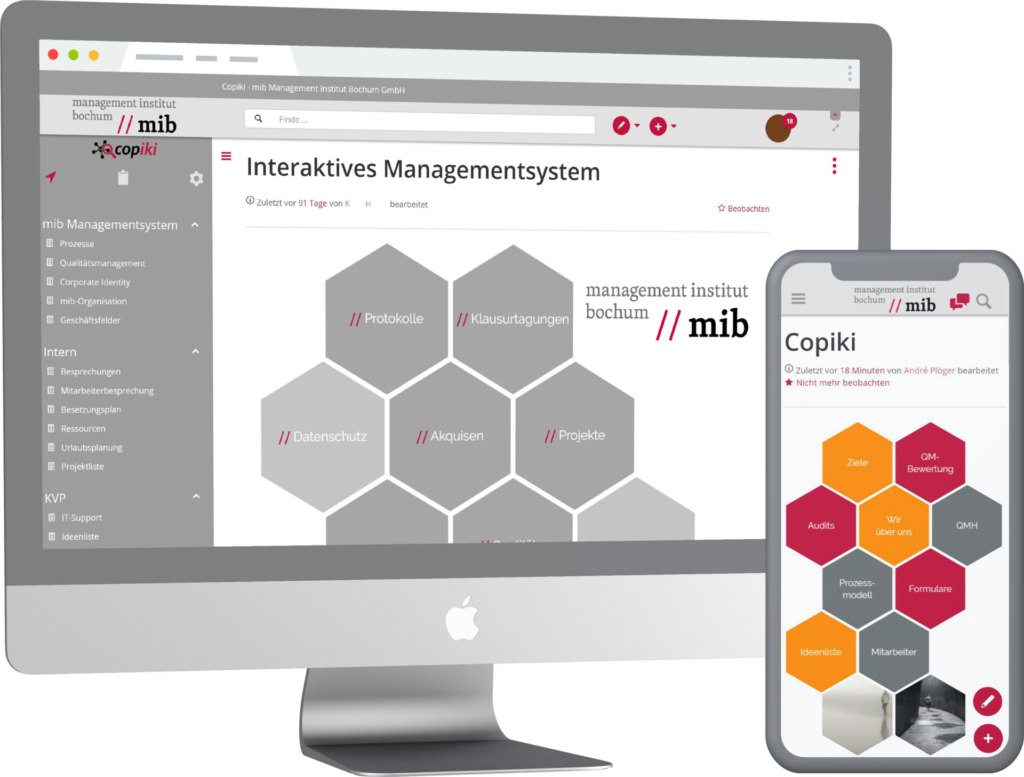
Möchten Sie von unserer Expertise mit integrierten Managementsystemen und gerade dem VisualEditor in Copiki profitieren? Wir sprechen gerne über Ihre Herausforderungen und unterstützen Sie bei der Umsetzung.
- Unsere Leistungen für Managementsysteme: Leistungsseite Managementsysteme
- Kontakt zu uns: Alle Kontaktwege
Quellen
- Copiki – Informations- und Managementsystem auf Wiki-Basis
- BlueSpice – Wiki-basierte Plattform als technische Basis von Copiki
- ISO 9001:2015 Qualitätsmanagement – Anforderungen (dokumentierte Information)
- ISO 27001:2022 Informationssicherheitsmanagement – Anforderungen (dokumentierte Information)
 KI unterstützt, Menschen entscheiden – so sichern wir Qualität, Relevanz und Verantwortung.